


Windows11アップデート後に「急に印刷できなくなった」時の原因と復旧手順を解説
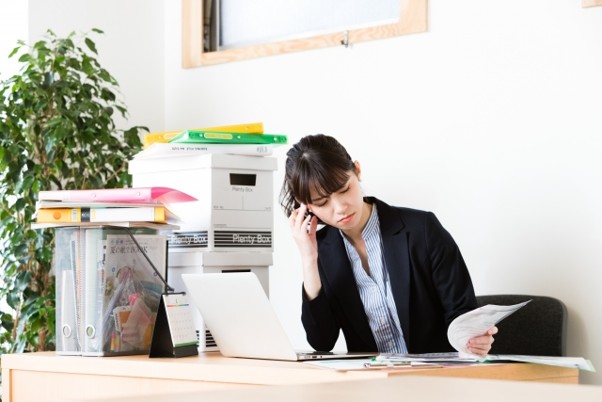
「昨日まで普通に印刷できていたのに、急にできなくなった」「エラー表示は出ていないのに印刷ができない」
こういったトラブルは、オフィスで日常茶飯事のように起きています。
昨日まで何の問題もなく動いていた複合機(コピー機)が、OS(Windows)のアップデート後に、急に動かなくなる…という現象です。
多くの方は「複合機が故障したのではないか?」と考えがちですが、Windowsアップデートによるドライバーや設定が影響しているケースがほとんどです。
この記事では、アップデート後に印刷できなくなった際に落ち着いて対処できるように、原因別・症状別の対処法を分かりやすく解説します。
1. Windows11アップデート後に印刷できなくなる主な原因
① プリンタードライバーの互換性による問題
特に数年以上前の機種で起きやすいのですが、Windowsアップデートによってシステムが更新されると、今までのプリンタードライバーが新しい仕様に合わなくなることがあります。
②ドライバー制限やネットワーク設定の強制リセット
Windows 10や11では、接続しているネットワークを「プライベート(信頼できる)」か「パブリック(公共の場)」か、で区別しています。
アップデートのタイミングで、この設定が勝手に「パブリック」にリセットされる、あるいはセキュリティ強化により古いドライバーが制限されてしまった結果、突然印刷できなくなることがあります。
③ 印刷管理サービス「Print Spooler(印刷スプーラー)」の停止
印刷データを一時的に溜めて順次送り出す「Print Spooler(印刷スプーラー)」が、システムの更新に伴い、正常に起動しなくなることがあります。
こういったケースでは、複合機(コピー機)自体は正常でも、印刷は開始されません。
④ 複合機(コピー機)本体の問題
実はパソコン側ではなく、複合機(コピー機)本体に原因があるケースもあります。
以下の項目についても、念のため確認しておきましょう。
・電源が入っているか
・インク・トナー・用紙が切れていないか
・紙詰まりをしていないか
・エラー表示やランプの点灯・点滅がないか
2. 【初級編】まず試すべき3つの「クイック復旧手順」
細かな設定をいじる前に、まずは以下の3点を順番に確認してみましょう。
これだけで解決するケースが、全体の約4割を占めます。
①PCと複合機(コピー機)の再起動
まずためしてみたいのは、PCと複合機(コピー機)の再起動です。
アップデート後の一時的な不具合であれば、この対応だけで解決することがあります。
手順は、一度主電源を切り、1分ほど待ってから立ち上げ直します。
これにより、ネットワーク上のIPアドレスが正しく再認識されることがあります。
②プリンターを再度追加する
以下の手順で、プリンターを再度追加してみましょう。これだけで、印刷が可能になることがあります。
1.PCの「設定」⇒「Bluetoothとデバイス」⇒「プリンターとスキャナー」を開く
2.現在インストールされている複合機(コピー機)を一度削除する
3.「プリンターとスキャナー」で、新たに複合機(コピー機)を追加
③印刷キューをクリア
印刷ジョブが処理されていないまま残っているケースがあります。
以下の手順でジョブをリセットすると、正常な状態に戻ることがあります。
1.PCの「設定」⇒「Bluetoothとデバイス」⇒「プリンターとスキャナー」を開く
2.「印刷キューを開く」で、滞留しているジョブがないかチェック
3.表示されているジョブがあれば、一度全て削除する
④USBやネットワーク接続を確認する
1.USBで接続している場合は、ケーブルがきちんと接続されているか、ポート変更がないか確認する
2.無線接続の場合は、Wi-Fiの状態を確認する。接続されていない場合は、もう一度PWDを入れて再接続する
ネットワークが不安定、もしくは接続されてない場合、上記を試すだけで、印刷できるようになることがあります。
それでも直らない場合は?
ドライバーの修正(以前の状態に戻す)
アップデート前までは正常に使えていたという場合、ドライバーをロールバックして以前の状態に戻すことで、印刷が復旧するケースもあります。手順は以下の通りです。
1.「デバイスマネージャー」を起動して、「デバイス」を探す
2.該当のデバイスを開いて「ドライバーの更新」を開く
3.「ドライバー」の項目の「ドライバーを基に戻す」をクリック
ただし、ドライバーを以前の状態に戻すと、デバイスの機能やセキュリティが低くなる可能性があるため、注意が必要です。
システムに詳しい社員に確認しながら行うことをお勧めします。
ドライバーの再インストール
ご紹介した基本的な対処で解決しない場合は、ドライバーの再インストールを試しましょう。この場合、古いドライバーは一度、完全に消去してから入れるのがコツです。
1.「デバイスマネージャー」を開く
2.「プリンター」もしくは「印刷キュー」を展開
3.対象のプリンターを右クリックして「デバイスのアンインストール」をクリック
4.パソコンを再起動する
それでも解決しない場合の対処法
プリンターの初期化
これまでの対処法をすべて試しても解決しないという場合は、プリンター本体の初期化(工場出荷状態へのリセット)を試す方法があります。
ただし、初期化すると、プリンター設定(Wi-Fiやネットワークの設定など)のすべてが消去されることになります。
初期化する方法は、メーカーや機種によっても異なります。取扱説明書をきちんと確認しながら、手順通りに行いましょう。
サポート窓口への問い合わせ
自分たちで解決するのが難しい場合は、複合機(コピー機)メーカーのサポート窓口に問い合わせましょう。
問い合わせの前に、以下の項目について確認しておくとスムーズです。
・本体に記載してあるプリンター(複合機/コピー機)の型番
・パソコンのOSとバージョン(Windows11など)
・いつから印刷できなくなったか
・エラーメッセージが表示されていたら、その内容について
・これまでに試した対処法
まとめ
ある程度PCに詳しい人が行っても、OSアップデート後には「一筋縄ではいかないケース」が起こります。
担当者様が何時間もかけてネットで調べ、設定を試行錯誤する時間は、本来他の重要な業務に充てられるべきものです。
私たち「オフィス電話本舗」は、ビジネスフォンをはじめ、複合機(コピー機)やオフィスネットワーク、そしてPCのOSトラブルまで熟知したプロフェッショナル集団です。
「設定を見直しても印刷ができない」
「アップデートのたびに不具合が起きて困っている」
「安定したネットワーク環境を構築したい」
そんなお悩みをお持ちでしたら、ぜひお気軽にご相談ください。
私たちはお客様に「快適に仕事ができる環境」を提供できるよう、現場調査から診断、最適な環境設定まで、専門知識を持ったスタッフの迅速な対応が可能です。
貴社のオフィスの頼れるビジネスパートナーとして、誠心誠意サポートさせていただきます!
オフィス電話本舗 | 2026.06.29 22:01